Domain rbif.de kaufen?
Wir ziehen mit dem Projekt
rbif.de um.
Sind Sie am Kauf der Domain
rbif.de interessiert?
domain@kv-gmbh.de · 0541-91531010
Domain rbif.de kaufen?
Wie kann man Werte aus einem gebundenen Textfeld in einem ungebundenen Textfeld berechnen?
Um Werte aus einem gebundenen Textfeld in einem ungebundenen Textfeld zu berechnen, kannst du den Wert des gebundenen Textfeldes in einer Funktion oder einem Skript verwenden und die Berechnung im ungebundenen Textfeld durchführen. Du kannst den Wert des gebundenen Textfeldes mit der Funktion `getValue()` abrufen und dann die gewünschte Berechnung durchführen. Anschließend kannst du das Ergebnis mit der Funktion `setValue()` im ungebundenen Textfeld anzeigen lassen. **
Welche Funktion hat dieses Textfeld?
Dieses Textfeld dient dazu, Fragen zu stellen oder Informationen einzugeben, auf die der Assistent antworten soll. Es ermöglicht eine Interaktion zwischen dem Benutzer und dem Assistenten, um Informationen auszutauschen oder Fragen zu klären. Der Assistent kann dann die eingegebenen Informationen analysieren und entsprechende Antworten oder Lösungen liefern. **

Ähnliche Suchbegriffe für Textfeld
Top-Angebote
Produkte zum Begriff Textfeld:
-
OTTO Office 100 Druckverschlussbeutel 20,0 x 30,0 cm »mit Textfeld« 50 mic transparent, 20 cm100 Druckverschlussbeutel 20,0 x 30,0 cm »mit Textfeld« 50 mic, Nutzmaße: 20,0 x 30,0 cm, beschreibbar mit: Kugelschreiber, Stärke der Folie: 50 mic, Eigenschaften: , mit Beschriftungsfeld, Inhalt pro Pack: 100 Stück, Farbe: transparent, Material: Polyethylen (PE), Folienstärke: 0.05 mm, Breite: 200 mm, Ausführung: glatt, klar, Verschlussart: Verschlussleiste, Ordnen/Klarsichthüllen/Druckverschlussbeutel13,79 €*Versand: 6,30 €Sichere Weiterleitung zum Anbieter
-
OTTO Office 100 Druckverschlussbeutel 16,0 x 22,0 cm »mit Textfeld« 50 mic transparent, 16 cm100 Druckverschlussbeutel 16,0 x 22,0 cm »mit Textfeld« 50 mic, Nutzmaße: 16,0 x 22,0 cm, beschreibbar mit: Kugelschreiber, Stärke der Folie: 50 mic, Eigenschaften: , mit Beschriftungsfeld, Inhalt pro Pack: 100 Stück, Farbe: transparent, Material: Polyethylen (PE), Folienstärke: 0.05 mm, Breite: 160 mm, Ausführung: glatt, klar, Verschlussart: Verschlussleiste, Ordnen/Klarsichthüllen/Druckverschlussbeutel7,84 €*Versand: 6,30 €Sichere Weiterleitung zum Anbieter
-
OTTO Office 1000 Druckverschlussbeutel 7,0 x 10,0 cm »mit Textfeld« 50 mic transparent, 7 cm1000 Druckverschlussbeutel 7,0 x 10,0 cm »mit Textfeld« 50 mic, Nutzmaße: 7,0 x 10,0 cm, beschreibbar mit: Kugelschreiber, Stärke der Folie: 50 mic, Eigenschaften: , mit Beschriftungsfeld, Inhalt pro Pack: 1000 Stück, Farbe: transparent, Material: Polyethylen (PE), Folienstärke: 0.05 mm, Breite: 70 mm, Ausführung: glatt, klar, Verschlussart: Verschlussleiste, Ordnen/Klarsichthüllen/Druckverschlussbeutel13,44 €*Versand: 6,30 €Sichere Weiterleitung zum Anbieter
-
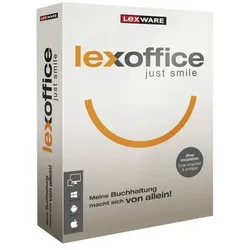
Lexware Office Rechnung & Finanzenlexoffice ist die moderne Form der Buchhaltungssoftware Angebote, Rechnungen und mehr Mit lexoffice können Sie einfach Dokumente erstellen: Angebote, Auftragsbestätigungen, Rechnungen, Lieferscheine, Gutschriften, Mahnungen und mehr. Dabei erstellt lexoffice die Dokumente rechtssicher und buchhalterisch korrekt nach den aktuellen Vorschriften. Alle Dokumente werden GoBD-konform archiviert. Die Finanzen auf einen Blick Die ?Chef-Übersicht? in lexoffice präsentiert Ihnen jederzeit die wichtigsten Zahlen wie z.B. Gewinn aus Einnahmen und Ausgaben, tagesaktuelle Kontostände, offene Angebote und fällige Rechnungen, die gegenwärtige Umsatzsteuer-Zahllast ans Finanzamt . So wissen Sie immer, wie Sie finanziell stehen. Onlinebanking & Zahlungsabgleich lexoffice integriert Online-Banking und vereinfacht so die Prozesse. Sie können beliebig viele Bank-Konten (auch Pay-Pal Konte...124,90 €*Versand: 0,00 €Sichere Weiterleitung zum Anbieter


-
Wie fügt man ein Textfeld ein?
Um ein Textfeld einzufügen, öffne das gewünschte Programm oder die gewünschte Anwendung, in der du das Textfeld einfügen möchtest. Klicke dann auf die Schaltfläche oder das Symbol, das ein Textfeld repräsentiert. Anschließend kannst du das Textfeld an der gewünschten Stelle auf dem Bildschirm platzieren und den Text eingeben oder formatieren. **
-
Wie kann ich ein Textfeld drehen?
Um ein Textfeld zu drehen, benötigen Sie in der Regel eine Bildbearbeitungssoftware wie Adobe Photoshop oder GIMP. In diesen Programmen können Sie das Textfeld auswählen und dann mit dem Werkzeug zur Transformation oder Rotation drehen. Alternativ können Sie auch spezielle Online-Tools verwenden, die das Drehen von Textfeldern ermöglichen. Stellen Sie sicher, dass Sie die gewünschte Gradzahl für die Drehung angeben, um das Textfeld entsprechend zu positionieren. Nachdem Sie das Textfeld gedreht haben, können Sie es speichern oder weiter bearbeiten, je nach Bedarf. **
-
Wie fügt man ein Textfeld ein?
Um ein Textfeld einzufügen, öffne zuerst das Programm oder die Software, in der du das Textfeld einfügen möchtest. Suche dann nach der Option oder dem Werkzeug, das es dir ermöglicht, ein Textfeld einzufügen. In den meisten Programmen findest du diese Option unter dem Reiter "Einfügen" oder "Insert" in der Menüleiste. Klicke auf diese Option und ziehe dann mit der Maus ein Rechteck auf, um die Größe des Textfeldes festzulegen. Anschließend kannst du den Text in das Textfeld eingeben und es nach Bedarf formatieren. **
-
Wie macht man ein Textfeld transparent?
Um ein Textfeld transparent zu machen, kann man die Transparenz-Eigenschaft des Textfelds ändern. Dies kann entweder direkt im Code oder über die Einstellungen des Textfelds erfolgen. In der Regel wird die Transparenz durch die Anpassung des Alpha-Werts der Hintergrundfarbe erreicht. Je niedriger der Alpha-Wert, desto transparenter wird das Textfeld. Es ist wichtig zu beachten, dass nicht alle Plattformen oder Programmiersprachen die Möglichkeit bieten, die Transparenz von Textfeldern zu ändern. In solchen Fällen könnte man alternativ mit einem Bild arbeiten, das einen transparenten Hintergrund hat und den Text überlagert. **


Wie entferne ich Rahmen um Textfeld?
Um Rahmen um ein Textfeld zu entfernen, musst du in der Regel die Formatierung des Textfeldes ändern. Gehe dazu in das Menü oder die Einstellungen deines Textverarbeitungsprogramms und suche nach den Optionen für die Rahmen oder die Umrandung von Objekten. Dort kannst du dann die Einstellungen für das Textfeld anpassen und den Rahmen entfernen. Alternativ kannst du auch versuchen, das Textfeld zu markieren und die Rahmenoptionen über die Symbolleiste oder das Kontextmenü zu ändern. Wenn du Schwierigkeiten hast, die Rahmen zu entfernen, kannst du auch in der Hilfe oder im Handbuch deines Programms nach weiteren Anleitungen suchen. **
Was ist ein Textfeld in Word?
Was ist ein Textfeld in Word? Ein Textfeld ist ein spezieller Bereich in einem Word-Dokument, in dem Text oder andere Inhalte platziert werden können. Es kann frei auf der Seite positioniert werden und ist unabhhängig vom restlichen Text. Textfelder werden oft verwendet, um Informationen hervorzuheben oder um sie von anderen Inhalten abzugrenzen. Sie können auch mit verschiedenen Formatierungsoptionen wie Rahmen, Farben und Schattierungen versehen werden. In Word können Textfelder einfach eingefügt, bearbeitet und verschoben werden, um das Layout des Dokuments anzupassen. **
Top-Angebote
Produkte zum Begriff Textfeld:
-
OTTO Office 1000 Druckverschlussbeutel 10,0 x 15,0 cm »mit Textfeld« 50 mic transparent, 10 cm1000 Druckverschlussbeutel 10,0 x 15,0 cm »mit Textfeld« 50 mic, Nutzmaße: 10,0 x 15,0 cm, beschreibbar mit: Kugelschreiber, Stärke der Folie: 50 mic, Eigenschaften: , mit Beschriftungsfeld, Inhalt pro Pack: 1000 Stück, Farbe: transparent, Material: Polyethylen (PE), Folienstärke: 0.05 mm, Breite: 100 mm, Ausführung: glatt, klar, Verschlussart: Verschlussleiste, Ordnen/Klarsichthüllen/Druckverschlussbeutel28,43 €*Versand: 6,30 €Sichere Weiterleitung zum Anbieter
-
OTTO Office 1000 Druckverschlussbeutel 200 x 300 mm 50 mic mit Textfeld transparent, 20 cm1000 Druckverschlussbeutel 200 x 300 mm 50 mic mit Textfeld, Nutzmaße: 200/300 mm, Stärke der Folie: 50 mic, Besonderheiten: lebensmittelecht, Inhalt pro Pack: 1000 Stück, Farbe: transparent, Material: Polyethylen (PE), Folienstärke: 0.05 mm, Anwendungsbereich: Aufbewahrung und Lagerung von Kleinteilen, Breite: 200 mm, Ausführung: glatt, transparent, Verschlussart: Verschlussleiste, Ordnen/Klarsichthüllen/Druckverschlussbeutel76,86 €*Versand: 6,30 €Sichere Weiterleitung zum Anbieter
-
OTTO Office 100 Druckverschlussbeutel 20,0 x 30,0 cm »mit Textfeld« 50 mic transparent, 20 cm100 Druckverschlussbeutel 20,0 x 30,0 cm »mit Textfeld« 50 mic, Nutzmaße: 20,0 x 30,0 cm, beschreibbar mit: Kugelschreiber, Stärke der Folie: 50 mic, Eigenschaften: , mit Beschriftungsfeld, Inhalt pro Pack: 100 Stück, Farbe: transparent, Material: Polyethylen (PE), Folienstärke: 0.05 mm, Breite: 200 mm, Ausführung: glatt, klar, Verschlussart: Verschlussleiste, Ordnen/Klarsichthüllen/Druckverschlussbeutel13,79 €*Versand: 6,30 €Sichere Weiterleitung zum Anbieter
-
OTTO Office 100 Druckverschlussbeutel 16,0 x 22,0 cm »mit Textfeld« 50 mic transparent, 16 cm100 Druckverschlussbeutel 16,0 x 22,0 cm »mit Textfeld« 50 mic, Nutzmaße: 16,0 x 22,0 cm, beschreibbar mit: Kugelschreiber, Stärke der Folie: 50 mic, Eigenschaften: , mit Beschriftungsfeld, Inhalt pro Pack: 100 Stück, Farbe: transparent, Material: Polyethylen (PE), Folienstärke: 0.05 mm, Breite: 160 mm, Ausführung: glatt, klar, Verschlussart: Verschlussleiste, Ordnen/Klarsichthüllen/Druckverschlussbeutel7,84 €*Versand: 6,30 €Sichere Weiterleitung zum Anbieter
-
Wie kann man Werte aus einem gebundenen Textfeld in einem ungebundenen Textfeld berechnen?
Um Werte aus einem gebundenen Textfeld in einem ungebundenen Textfeld zu berechnen, kannst du den Wert des gebundenen Textfeldes in einer Funktion oder einem Skript verwenden und die Berechnung im ungebundenen Textfeld durchführen. Du kannst den Wert des gebundenen Textfeldes mit der Funktion `getValue()` abrufen und dann die gewünschte Berechnung durchführen. Anschließend kannst du das Ergebnis mit der Funktion `setValue()` im ungebundenen Textfeld anzeigen lassen. **
-
Welche Funktion hat dieses Textfeld?
Dieses Textfeld dient dazu, Fragen zu stellen oder Informationen einzugeben, auf die der Assistent antworten soll. Es ermöglicht eine Interaktion zwischen dem Benutzer und dem Assistenten, um Informationen auszutauschen oder Fragen zu klären. Der Assistent kann dann die eingegebenen Informationen analysieren und entsprechende Antworten oder Lösungen liefern. **
-
Wie fügt man ein Textfeld ein?
Um ein Textfeld einzufügen, öffne das gewünschte Programm oder die gewünschte Anwendung, in der du das Textfeld einfügen möchtest. Klicke dann auf die Schaltfläche oder das Symbol, das ein Textfeld repräsentiert. Anschließend kannst du das Textfeld an der gewünschten Stelle auf dem Bildschirm platzieren und den Text eingeben oder formatieren. **
-
Wie kann ich ein Textfeld drehen?
Um ein Textfeld zu drehen, benötigen Sie in der Regel eine Bildbearbeitungssoftware wie Adobe Photoshop oder GIMP. In diesen Programmen können Sie das Textfeld auswählen und dann mit dem Werkzeug zur Transformation oder Rotation drehen. Alternativ können Sie auch spezielle Online-Tools verwenden, die das Drehen von Textfeldern ermöglichen. Stellen Sie sicher, dass Sie die gewünschte Gradzahl für die Drehung angeben, um das Textfeld entsprechend zu positionieren. Nachdem Sie das Textfeld gedreht haben, können Sie es speichern oder weiter bearbeiten, je nach Bedarf. **
Ähnliche Suchbegriffe für Textfeld
-
OTTO Office 1000 Druckverschlussbeutel 7,0 x 10,0 cm »mit Textfeld« 50 mic transparent, 7 cm1000 Druckverschlussbeutel 7,0 x 10,0 cm »mit Textfeld« 50 mic, Nutzmaße: 7,0 x 10,0 cm, beschreibbar mit: Kugelschreiber, Stärke der Folie: 50 mic, Eigenschaften: , mit Beschriftungsfeld, Inhalt pro Pack: 1000 Stück, Farbe: transparent, Material: Polyethylen (PE), Folienstärke: 0.05 mm, Breite: 70 mm, Ausführung: glatt, klar, Verschlussart: Verschlussleiste, Ordnen/Klarsichthüllen/Druckverschlussbeutel13,44 €*Versand: 6,30 €Sichere Weiterleitung zum Anbieter
-
Lexware Office Rechnung & Finanzenlexoffice ist die moderne Form der Buchhaltungssoftware Angebote, Rechnungen und mehr Mit lexoffice können Sie einfach Dokumente erstellen: Angebote, Auftragsbestätigungen, Rechnungen, Lieferscheine, Gutschriften, Mahnungen und mehr. Dabei erstellt lexoffice die Dokumente rechtssicher und buchhalterisch korrekt nach den aktuellen Vorschriften. Alle Dokumente werden GoBD-konform archiviert. Die Finanzen auf einen Blick Die ?Chef-Übersicht? in lexoffice präsentiert Ihnen jederzeit die wichtigsten Zahlen wie z.B. Gewinn aus Einnahmen und Ausgaben, tagesaktuelle Kontostände, offene Angebote und fällige Rechnungen, die gegenwärtige Umsatzsteuer-Zahllast ans Finanzamt . So wissen Sie immer, wie Sie finanziell stehen. Onlinebanking & Zahlungsabgleich lexoffice integriert Online-Banking und vereinfacht so die Prozesse. Sie können beliebig viele Bank-Konten (auch Pay-Pal Konte...124,90 €*Versand: 0,00 €Sichere Weiterleitung zum Anbieter
-
Finanzen 2020 im Griff mit ExcelIm Alltag oder im Beruf Wie wollen wissen, was der nächste Urlaub kostet? Ein Fahrtenbuch führen? Oder eine Nebenkostenabrechnung erstellen? Die praktischen Excelvorlagen sind dabei die perfekte Hilfe. Excel übernimmt für Sie die Berechnungen und gibt Ihnen einen guten Überblick über Ihre finanzielle Lage. Alle Vorlagen wurden für Office 2010 erstellt und funktionieren problemlos mit den verschiedenen Versionen von Excel. Auch bei beruflichen Finanzen profitieren Sie von dieser Sammlung. Das Erstellen von Rechnungen, Kalkulationen, Gewinn-Verlust-Listen und mehr ist im Handumdrehen erledigt. Für jede Tabelle gibt es ein Vorschaubild und eine Bezeichnung, damit Sie beurteilen können, ob Sie die richtige Vorlage gefunden haben. Vorlage finden, anpassen und ausdrucken Alle Excelvorlagen sind in einer übersichtlichen Ordner-Struktur angeordnet. Um schnell die passende Tabell...39,95 €*Versand: 0,00 €Sichere Weiterleitung zum Anbieter
-
Borgmann, Moritz: Der Aktien und ETF Guide: Die Komplettanleitung für eine intelligente Geldanlage am Aktienmarkt, gezielten Vermögensaufbau und sichere Altersvorsorge - inkl. Workbook und Daytrading AnleitungDer Aktien und ETF Guide: Die Komplettanleitung für eine intelligente Geldanlage am Aktienmarkt, gezielten Vermögensaufbau und sichere Altersvorsorge - inkl. Workbook und Daytrading Anleitung , Aktien & ETF: Unkomplizierter Step-by-Step-Einstieg für Anfänger in die Welt von Trading, Investment & Vermögensaufbau Die Inflation frisst Ihr Erspartes auf und zugleich wird alles teurer? Riester und Sparkonto sorgen statt für Vermögensbildung nur noch für Sorgenfalten? Und Sie fragen sich, ob man mit Normal-Gehalt überhaupt noch Vermögen aufbauen kann? Zum Glück ja - und wie das mit Aktien und ETF auch Finanzmarkt-Neulingen problemlos gelingt, erfahren Sie in diesem Buch! Die finanziellen Gewissheiten unserer Großeltern haben ausgedient: Sparkonto, Riester-Rente & Co. werfen kaum mehr etwas ab, zudem sorgen die weltweiten Turbulenzen für Rekordinflation und explodierende Preise lassen das Ersparte rasant dahinschmelzen. Für den Normalverdiener scheint es unmöglich, etwas beiseitelegen zu können oder gar Wohlstand zu vermehren - doch das ist ein Irrtum! Denn Aktien- & ETF-Investitionen bergen auch für diese Zielgruppe enormes Potential mit unschlagbaren Vorteilen: Risikoarmes, langfristiges und zuverlässiges Investment auch für den schmaleren Geldbeutel und dabei auch noch absolut anfängerfreundlich. Dieser Ratgeber führt Sie Schritt für Schritt in die spannende Welt des Börsenhandels ein, macht Sie mit wichtigem Grundlagenwissen vertraut und begleitet Sie praktisch & konkret bei Ihrem Investment-Einstieg. Lässt sich das auch für Laien umsetzen? Absolut! Denn die strukturierten, leicht verständlichen und umfassenden Informationen in diesem Buch sind gezielt so konzipiert, dass auch völlige Börsen-Neulinge problemlos in die Materie einsteigen und in kürzester Zeit ihren Vermögensaufbau starten können. Börsen-Basics: Aktien, ETF, Charts, Trends, Spreads, Cost-Average-Effekt - machen Sie sich umfassend, verständlich und systematisch mit den wichtigsten Grundlagen des Investierens vertraut und blicken Sie endlich durch im Finanz-Dschungel. Ihre Anlage: Finden Sie heraus, wie Aktienanalyse, Bilanzen, Trading-Indikatoren & Co. Ihnen bei der sinnvollen Investment-Auswahl helfen und wie Sie die perfekten Aktien & ETF für sich identifizieren. Praktisch & konkret: Depot eröffnen, Handelsplätze wählen, Anlagestrategie festlegen, Sektoren erschließen - starten Sie mit Step-by-Step-Anleitungen ganz einfach Ihren Vermögensaufbau. Psychologie des Investierens: Mit klugem Psycho-Management von Selbstvertrauen, Hoffnung, Frust, Gier, Hochmut oder Verlusterfahrungen machen Sie sich erst wirklich fit für die Welt des Investments. Dieses Buch ist Ihr idealer Wegbegleiter durch das faszinierende Trading-Universum und hilft Ihnen, eine solide Grundlage für langfristige Vermögensbildung aufzubauen. Mit den praktischen Übungen samt Lösungen im Bonus-Workbook steigen Sie im Handumdrehen richtig in die Materie ein und können schon bald mit dem Investieren loslegen. , Funktionswäsche > Motorrad- & Motorsportausrüstung , Auflage: 1. Auflage, Erscheinungsjahr: 20240906, Produktform: Kartoniert, Autoren: Borgmann, Moritz, Auflage: 24001, Auflage/Ausgabe: 1. Auflage, Seitenzahl/Blattzahl: 168, Themenüberschrift: BUSINESS & ECONOMICS / Finance / General, Keyword: aktien buch; aktien einsteiger buch; aktien etfs; aktien für anfänger; aktien für einsteiger; aktienhandel für einsteiger; buch über aktienhandel; börsen bücher; etf einsteiger buch; etf für anfänger; etfs für einsteiger 2024; investieren buch, Fachschema: Kunsthandel~Mäzen - Mäzenatentum~Finanz~Anlage (finanziell) - Geldanlage~Kapitalanlage~Recht / Ratgeber (allgemein), Fachkategorie: Finanzielle Aspekte der Kunst, Geldanlage~Finanzen~Persönliche Finanzen~Ratgeber, Sachbuch: Recht, Warengruppe: TB/Recht/Rechtsratgeber, UNSPSC: 49019900, Warenverzeichnis für die Außenhandelsstatistik: 49019900, Länge: 210, Breite: 150, Höhe: 11, Gewicht: 300, Produktform: Kartoniert, Genre: Sozialwissenschaften/Recht/Wirtschaft,19,90 €*Versand: 0,00 €Sichere Weiterleitung zum Anbieter
-
Wie fügt man ein Textfeld ein?
Um ein Textfeld einzufügen, öffne zuerst das Programm oder die Software, in der du das Textfeld einfügen möchtest. Suche dann nach der Option oder dem Werkzeug, das es dir ermöglicht, ein Textfeld einzufügen. In den meisten Programmen findest du diese Option unter dem Reiter "Einfügen" oder "Insert" in der Menüleiste. Klicke auf diese Option und ziehe dann mit der Maus ein Rechteck auf, um die Größe des Textfeldes festzulegen. Anschließend kannst du den Text in das Textfeld eingeben und es nach Bedarf formatieren. **
-
Wie macht man ein Textfeld transparent?
Um ein Textfeld transparent zu machen, kann man die Transparenz-Eigenschaft des Textfelds ändern. Dies kann entweder direkt im Code oder über die Einstellungen des Textfelds erfolgen. In der Regel wird die Transparenz durch die Anpassung des Alpha-Werts der Hintergrundfarbe erreicht. Je niedriger der Alpha-Wert, desto transparenter wird das Textfeld. Es ist wichtig zu beachten, dass nicht alle Plattformen oder Programmiersprachen die Möglichkeit bieten, die Transparenz von Textfeldern zu ändern. In solchen Fällen könnte man alternativ mit einem Bild arbeiten, das einen transparenten Hintergrund hat und den Text überlagert. **
-
Wie entferne ich Rahmen um Textfeld?
Um Rahmen um ein Textfeld zu entfernen, musst du in der Regel die Formatierung des Textfeldes ändern. Gehe dazu in das Menü oder die Einstellungen deines Textverarbeitungsprogramms und suche nach den Optionen für die Rahmen oder die Umrandung von Objekten. Dort kannst du dann die Einstellungen für das Textfeld anpassen und den Rahmen entfernen. Alternativ kannst du auch versuchen, das Textfeld zu markieren und die Rahmenoptionen über die Symbolleiste oder das Kontextmenü zu ändern. Wenn du Schwierigkeiten hast, die Rahmen zu entfernen, kannst du auch in der Hilfe oder im Handbuch deines Programms nach weiteren Anleitungen suchen. **
-
Was ist ein Textfeld in Word?
Was ist ein Textfeld in Word? Ein Textfeld ist ein spezieller Bereich in einem Word-Dokument, in dem Text oder andere Inhalte platziert werden können. Es kann frei auf der Seite positioniert werden und ist unabhhängig vom restlichen Text. Textfelder werden oft verwendet, um Informationen hervorzuheben oder um sie von anderen Inhalten abzugrenzen. Sie können auch mit verschiedenen Formatierungsoptionen wie Rahmen, Farben und Schattierungen versehen werden. In Word können Textfelder einfach eingefügt, bearbeitet und verschoben werden, um das Layout des Dokuments anzupassen. **
* Alle Preise verstehen sich inklusive der gesetzlichen Mehrwertsteuer und ggf. zuzüglich Versandkosten. Die Angebotsinformationen basieren auf den Angaben des jeweiligen Shops und werden über automatisierte Prozesse aktualisiert. Eine Aktualisierung in Echtzeit findet nicht statt, so dass es im Einzelfall zu Abweichungen kommen kann. ** Hinweis: Teile dieses Inhalts wurden von KI erstellt.